
Bu Yazıda
Önemli bir iş belgesi hazırlarken veya online bir oyunun en kritik anındayken hoparlörden gelen takılma sesiyle birlikte ekranın aniden masmavi olması ve üzgün bir surat (:( ) emojisiyle 'Kişisel bilgisayarınız bir sorunla karşılaştı ve yeniden başlatılması gerekiyor' yazısının belirmesi, her bilgisayar kullanıcısının en az bir kez yaşadığı sinir bozucu bir deneyimdir.
Teknoloji dünyasında Mavi Ekran (BSOD - Blue Screen of Death) olarak adlandırılan bu durum, aslında Windows işletim sisteminin donanımınızı kalıcı yanmalardan veya geri dönülemez veri bozulmalarından korumak için attığı acil durum frenidir. Çekirdek (Kernel) seviyesinde bir donanım veya sürücü yanıt vermediğinde Windows felaketi önlemek için sistemi anında durdurur. Volkan Bilgisayar olarak 26 yıllık deneyimimizle, bu hatanın arkasındaki gerçek sebepleri ve kalıcı çözüm adımlarını açıklıyoruz:
En Sık Görülen Mavi Ekran Hata Kodları ve Anlamları
Mavi ekran çıktığında altta yazan 'Durdurma Kodu' (Stop Code) sorunun kaynağını doğrudan fısıldar:
- MEMORY_MANAGEMENT: RAM bellek modüllerinde fiziksel hücre bozulması veya slot temassızlığı olduğunu belirtir.
- CRITICAL_PROCESS_DIED: Windows'un çalışması için zorunlu olan hayati bir sistem dosyasının çöktüğünü veya SSD diskin aniden sistemden koptuğunu gösterir.
- WHEA_UNCORRECTABLE_ERROR: Doğrudan donanımsal bir hata kodudur; aşırı ısınan işlemci veya voltaj dalgalanması yaşayan anakart besleme devresi bu hatayı tetikler.
- VIDEO_TDR_FAILURE (nvlddmkm.sys / atikmpag.sys): Ekran kartı sürücüsünün yanıt vermeyi kestiğini ya da GPU çipinin aşırı ısınarak kilitlendiğini belirtir.
- IRQL_NOT_LESS_OR_EQUAL: Genellikle hatalı yüklenmiş bir ses, Wi-Fi veya klavye sürücüsünün yetkisiz bir bellek adresine erişmeye çalışmasından kaynaklanır.
Adım Adım Mavi Ekran Çözüm Yolları
Adım 1: Windows Sistem Dosyalarını Onarın (SFC ve DISM)
Bozulmuş Windows sistem dosyalarını otomatik onarmak için:
1. Başlat menüsüne cmd yazıp 'Yönetici Olarak Çalıştır'ı seçin.
2. Açılan siyah pencereye sfc /scannow yazıp Enter'a basın. Tarama tamamlanana kadar bekleyin.
3. Ardından DISM /Online /Cleanup-Image /RestoreHealth komutunu girin. Bu işlem bozuk Windows DLL dosyalarını orijinal Microsoft sunucularından indirerek onarır.
Adım 2: RAM Belleklerini Test Edin (MemTest86)
Mavi ekranların %60'ı arızalı RAM çiplerinden kaynaklanır. Bilgisayarınızdaki RAM'leri test etmek için Windows'un dahili 'Windows Bellek Tanılama' aracını çalıştırabilir veya USB'den önyüklemeli MemTest86 yazılımını kullanabilirsiniz. Tek bir kırmızı hata bile çıksa o RAM modülü değiştirilmelidir.
Adım 3: Ekran Kartı Sürücüsünü DDU ile Temizleyip Sıfırdan Kurun
Özellikle oyun oynarken veya video izlerken gelen mavi ekranlar için Display Driver Uninstaller (DDU) programını kullanarak mevcut ekran kartı sürücüsünü güvenli modda kalıntısız silin. Ardından Nvidia veya AMD'nin resmi web sitesinden en güncel WHQL onaylı sürücüyü temiz kurulum seçeneğiyle yükleyin.
Adım 4: Sabit Disk / SSD Sağlığını Kontrol Edin
Ücretsiz CrystalDiskInfo programını indirerek diskinizin SMART sağlık verilerini inceleyin. Sağlık durumu 'Dikkat' veya 'Kötü' ise ve 'Yeniden Tahsis Edilen Sektör Sayısı' yüksekse diskiniz ömrünü tamamlamaktadır. Verilerinizi hemen yedekleyip sıfır bir SSD'ye geçmelisiniz.
Adım 5: Aşırı Isınmayı Kontrol Edin (Termal Macun Bakımı)
HWMonitor programıyla işlemci sıcaklığınızı kontrol edin. Boşta 65, yükte 90 derecenin üzerindeyse işlemci kendini korumak için mavi ekrana düşer. Fan temizliği ve kaliteli termal macun uygulaması şarttır.
Mavi Ekran Devam Ediyorsa Ne Yapmalısınız?
Yazılımsal tüm adımları denediğiniz halde cihazınız mavi ekran vermeyi sürdürüyorsa sorun anakartın besleme fazlarındaki sızıntı, arızalı güney köprüsü çipi ya da arızalı işlemci soketinden kaynaklanıyor olabilir.
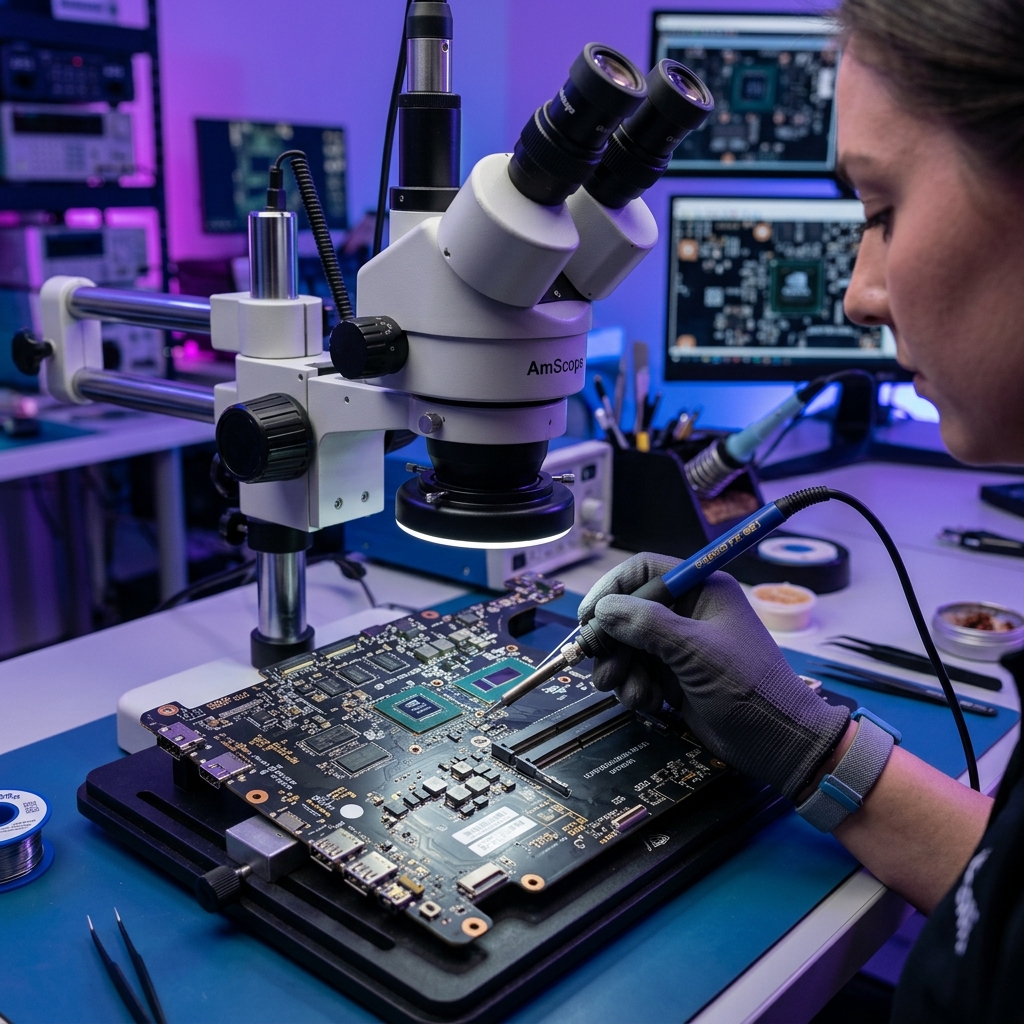
Cihazınızı Uşak Kurtuluş Mahallesi'ndeki Volkan Bilgisayar atölyemize getirin; osiloskop ve donanım test kartlarımızla 15 dakikada ücretsiz arıza tespiti yapalım, arızalı komponenti mikroskop altında değiştirerek garantili şekilde teslim edelim!
Cihazınızda Benzer Bir Sorun mu Var?
Ustanıza doğrudan danışın. Şeffaf fiyatlandırma ve 6 ay servis garantisiyle yanınızdayız.